Быстрая проверка перед настройками
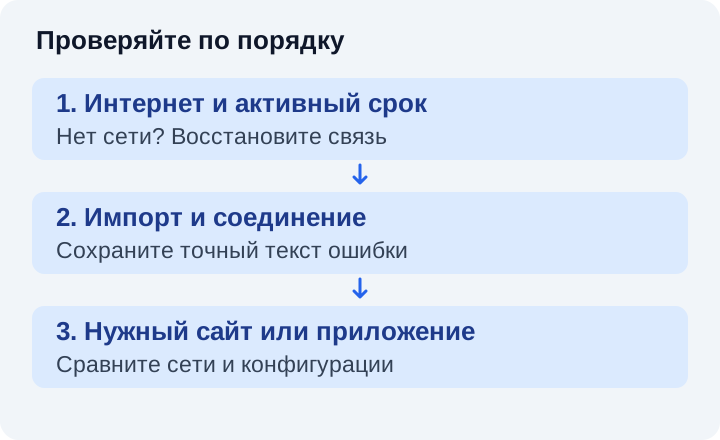
- Выключите VPN и откройте обычную веб-страницу. Если доступа нет, восстановите интернет: клиент не может заменить Wi-Fi или мобильную сеть.
- Проверьте срок и нужный тип подписки в своём кабинете IronVPN. Сравните аккаунт с тем, в котором проводили оплату.
- Убедитесь, что одновременно не запущен другой VPN-клиент. Отключите его соединение на время проверки.
- Откройте Happ, обновите существующую подписку и попробуйте подключиться снова.
Сохраните исходную ошибку
Перед изменениями запишите текст сообщения и шаг, на котором оно появилось. Не удаляйте профиль и приложение первым действием.
Не получается добавить подписку
Буфер обмена пуст или ссылка не распознана
Скопируйте ссылку заново именно кнопкой в кабинете. Вернитесь в Happ и разрешите вставку, если система запрашивает её. Не копируйте адрес страницы браузера вместо персональной подписки.
Если передан неполный адрес, посторонний текст или ссылка на вход в кабинет, приложение может не распознать данные. Не исправляйте зашифрованную ссылку вручную; заново получите её в кабинете.
Приложение не открывается из браузера
Убедитесь, что Happ установлен. Если переход выполняется из встроенного браузера Telegram, откройте кабинет во внешнем браузере и повторите действие. Запасной способ — импорт из буфера обмена.
Тайм-аут импорта означает, что приложение не получило ответ вовремя. Проверьте другую сеть; многократное создание одинаковых профилей не устраняет причину.
Список есть, но VPN не подключается
- Разрешение системы. При первом включении подтвердите штатный запрос ОС на VPN-подключение. Если ранее отказали, повторите подключение и проверьте настройки VPN своей системы.
- Конфигурация. После обновления подписки начните с «АВТО-Выбор». Если ошибка повторяется, попробуйте одну ручную конфигурацию из того же списка.
- Сеть. Сравните Wi-Fi и мобильный интернет. Если ошибка возникает только в одной сети, укажите это поддержке.
- Устройство. При сообщении о лимите устройств проверьте тариф. Индивидуальный доступ рассчитан на одно устройство; импорт той же ссылки на второй телефон лимит не увеличивает.
Не перебирайте десятки настроек маршрутизации, DNS и протоколов одновременно. После одного изменения повторите ту же проверку; иначе трудно понять, что повлияло на результат.
VPN включён, но нужный сайт не открывается
Значок VPN показывает состояние системного соединения и не гарантирует доступность каждого сайта. Проверьте несколько ресурсов, чтобы отличить общую проблему связи от сбоя одного сервиса.
- Откройте вторую веб-страницу и другое приложение при том же соединении.
- Переподключитесь к одной другой конфигурации. Повторите проверку тех же ресурсов.
- Переключите сеть и повторите проверку. Зафиксируйте, в какой сети возникает сбой.
Если не открывается только один сервис, напишите его название и текст ошибки. Не отключайте системную защиту и не устанавливайте неизвестные сертификаты ради такой проверки.
Соединение отключается при блокировке экрана
На Android проверьте ограничения фоновой работы и энергосбережения для Happ: их названия зависят от производителя. Более подробный порядок подключения есть в инструкции для Android.
На iPhone сравните работу с открытым Happ и после блокировки. Не обещаем одинаковое фоновое поведение всех версий iOS. Если сбой повторяется, укажите версию iOS и Happ; особенности импорта разобраны в инструкции для iPhone.
Что отправить в поддержку
- Модель устройства, версию ОС и Happ.
- Текст ошибки и момент её появления: импорт, обновление, включение или работа сайта.
- Тип сети и результат сравнения Wi-Fi с мобильной связью.
- Есть ли активный срок в кабинете; если вопрос об оплате — номер заказа без реквизитов карты.
На скриншоте закройте персональную ссылку, QR-код, токены и данные оплаты. Не публикуйте весь журнал: в нём могут быть адреса подключения. Поддержка IronVPN доступна по ссылке рядом со статьёй.
Источники и границы инструкции
Общие возможности приложения сверены с документацией разработчика Happ. Условия доступа и оплаты относятся к IronVPN. Вид интерфейса зависит от платформы и версии приложения.
Готовы подключиться?
Уже пользуетесь сервисом через бота? Откройте свой существующий кабинет, чтобы сохранить подписку.
Материал проверен .